Справка по работе с сайтом
Здесь всё по шагам: что за что отвечает и как пользоваться Full Express HUB
Для кого этот сайт
Full Express HUB — это логистический сервис для отправки грузов на маркетплейсы Wildberries и Ozon.
Клиент (продавец)
Вы создаёте заявки на отправку, оплачиваете, скачиваете документы и штрих-коды для наклейки на коробки.
Оператор склада
Принимает груз по штрих-кодам, сканирует места, ведёт рейсы. Раздел «Оператор» в меню.
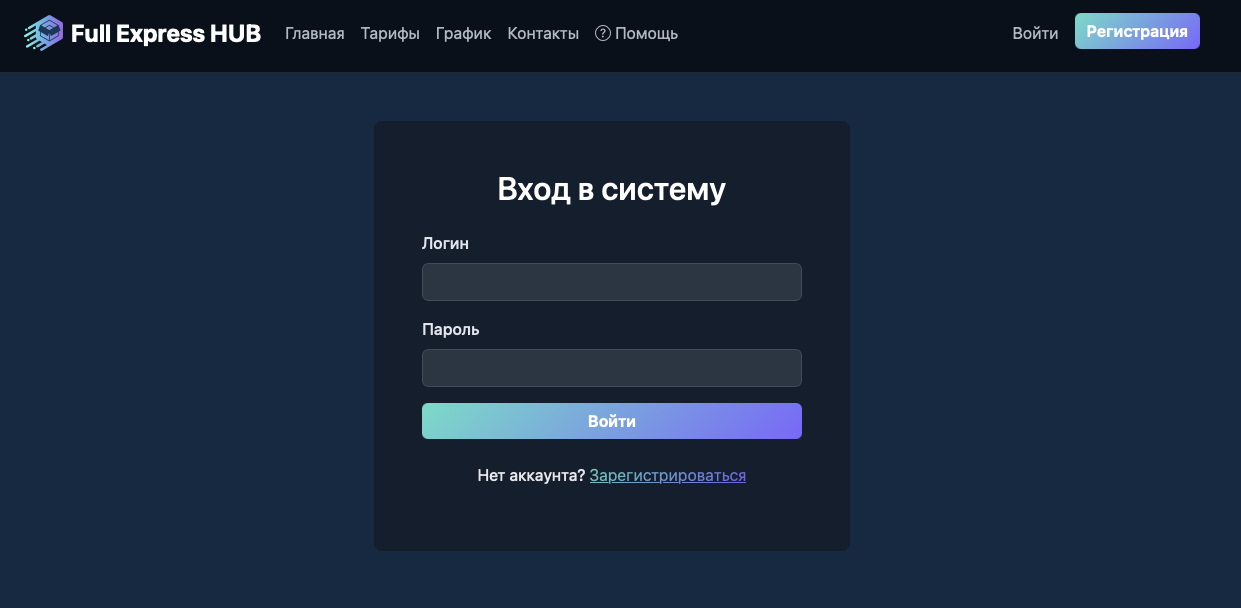
Регистрация и вход
Чтобы создавать заявки, нужна учётная запись клиента.
Личный кабинет
После входа в шапке появляется пункт «Кабинет». В нём — всё для работы с заявками.
| Раздел | За что отвечает |
|---|---|
| Главная кабинета | Сводка: сколько заявок, сколько ожидают оплаты. Кнопки: «Создать заявку», «Документы», «Реквизиты». Список последних заявок. |
| Мои заявки | Полный список заявок. Фильтры по маркетплейсу и статусу. Кнопка «Назад» — возврат в главную кабинета. «Создать заявку» — новая заявка. |
| Создать заявку | Форма новой заявки: направление, даты, количество мест, маркетплейс. После сохранения — переход к оплате или к карточке заявки. |
| Карточка заявки | Открывается по клику на заявку. Здесь: оплата, скачать счёт/УПД/все ШК, список мест и штрих-коды по местам. |
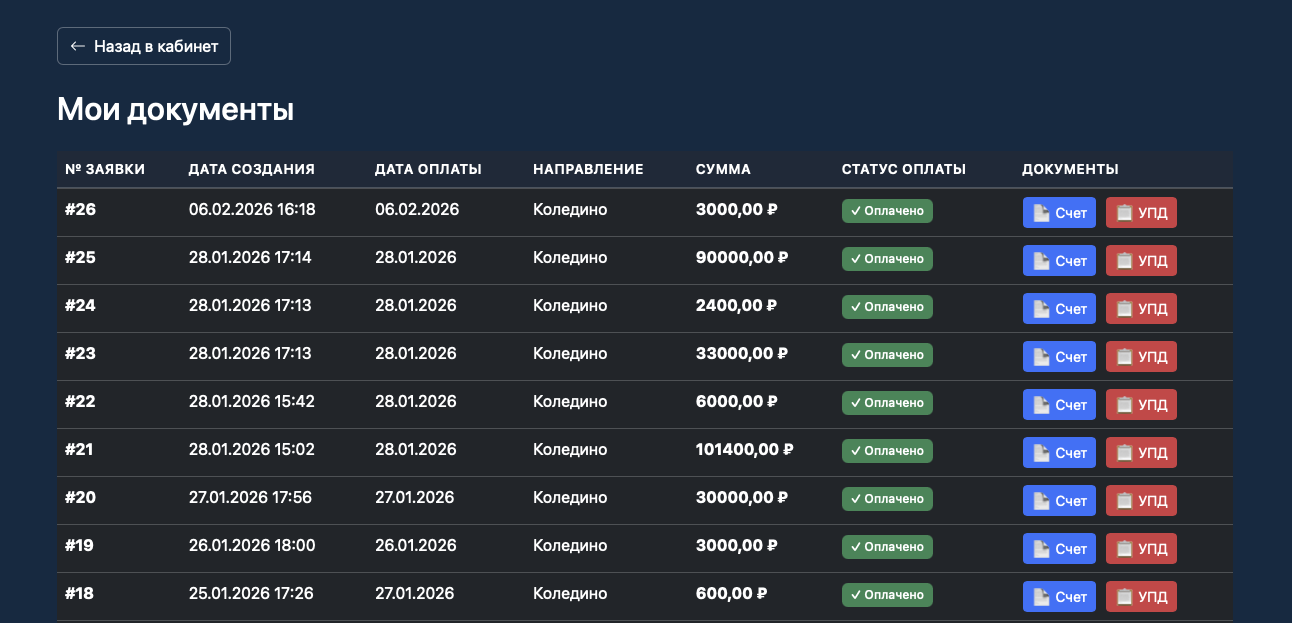
| Документы | Список заявок с возможностью скачать счета и УПД по выбранным заявкам. |
| Реквизиты | Профиль компании и пользователя: название, ИНН, адрес, контакты. Можно редактировать. |
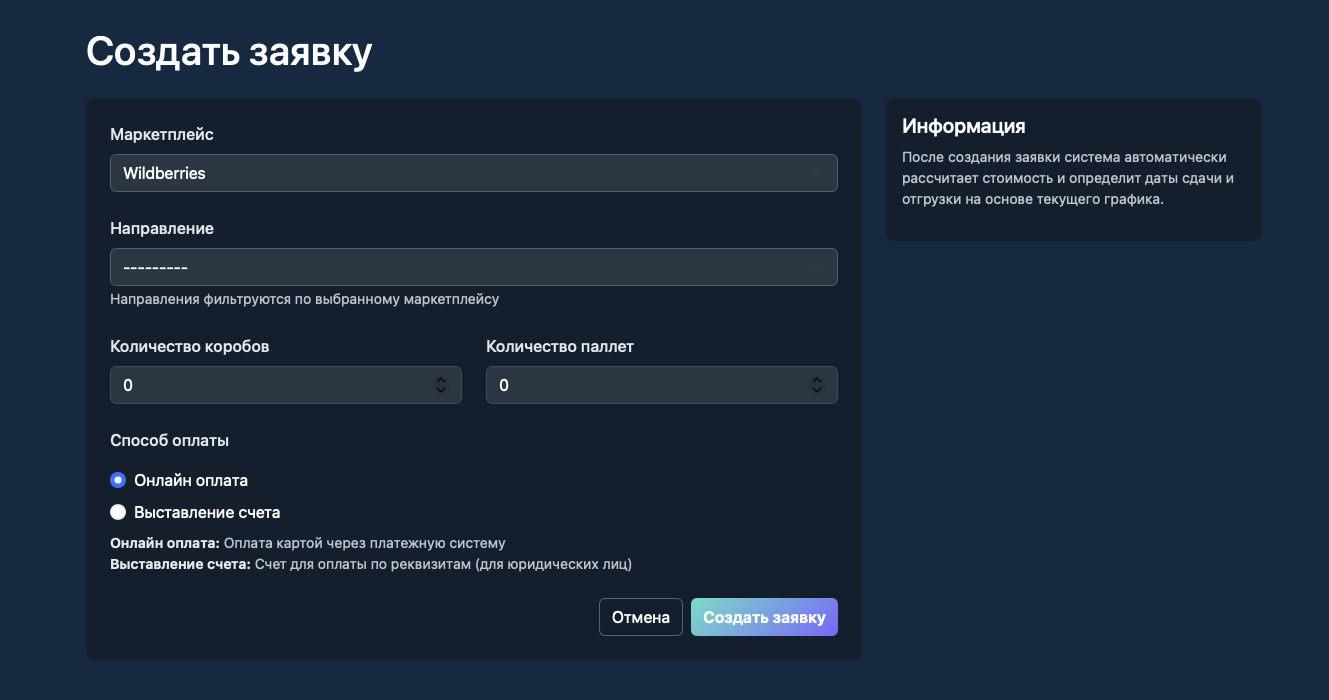
Как создать заявку
Пошагово: от выбора направления до оплаты.
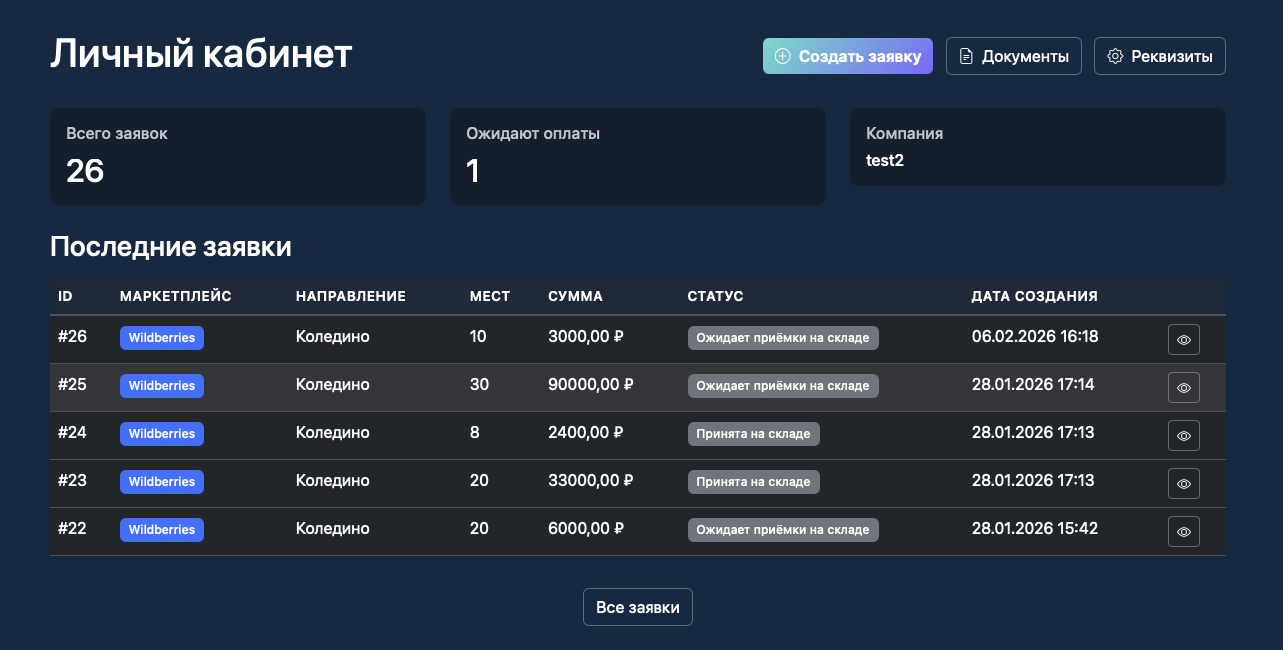
Статусы заявки
Что значит каждый статус в списке заявок и в карточке.
| Статус | Что это значит |
|---|---|
| Ожидает оплаты | Заявка создана, нужно оплатить. Оплата — в карточке заявки. |
| Ожидает приёмки на складе | Оплачено. Груз нужно привезти на склад в указанные даты. |
| Принята | Склад принял груз. Можно скачать УПД и штрих-коды, если ещё не скачивали. |
| В пути | Груз отправлен на маркетплейс. |
| Доставлена | Груз доставлен на склад маркетплейса. |
Документы и штрих-коды (ШК)
Что можно скачать и когда.
- Счёт — для оплаты. Доступен до/после оплаты по заявке или из раздела «Документы».
- УПД — универсальный передаточный документ. Появляется после оплаты. Скачивается в карточке заявки или в «Документы».
- Все ШК заявки (PDF) — один PDF со штрих-кодами всех мест. Кнопка в карточке оплаченной заявки. Нужно для печати и наклейки на коробки.
- ШК по одному месту — в карточке заявки список мест; у каждого места есть ссылка «ШК» — открывается картинка одного штрих-кода.
Штрих-коды генерируются при открытии/скачивании и не хранятся на сервере. Печатайте и клейте на каждое место согласно заявке.
Для операторов
Если вы работаете на складе — в шапке сайта будет пункт «Оператор».
- Главная оператора — сводка по заявкам и рейсам.
- Заявки — список заявок, фильтры, переход в карточку заявки.
- Сканирование — приём груза по штрих-коду: сканируете ШК места или вводите код — место привязывается к приёмке.
- Рейсы — список рейсов, загрузка рейса (какие заявки/места в рейсе).